Automatické titulky zdarma v Subtitle Edit
Subtitle Edit je výkonný, bezplatný open-source nástroj na tvorbu a úpravu titulků. Jednou z jeho nejlepších funkcí je automatické generování titulků ze zvuku pomocí rozpoznávání řeči. V tomhle návodu projdeme přesné kroky, jak to nastavit a začít přepisovat videa, bez ručního psaní.
Co budete potřebovat
- Subtitle Edit (nejnovější verze)
- Audio nebo video soubor, který chcete otitulkovat
- Asi 3 GB volného místa na disku
- 01
Nainstalujte Subtitle Edit
Stáhněte nejnovější verzi z GitHubu (odkaz níže) a nainstalujte ji.
- 02
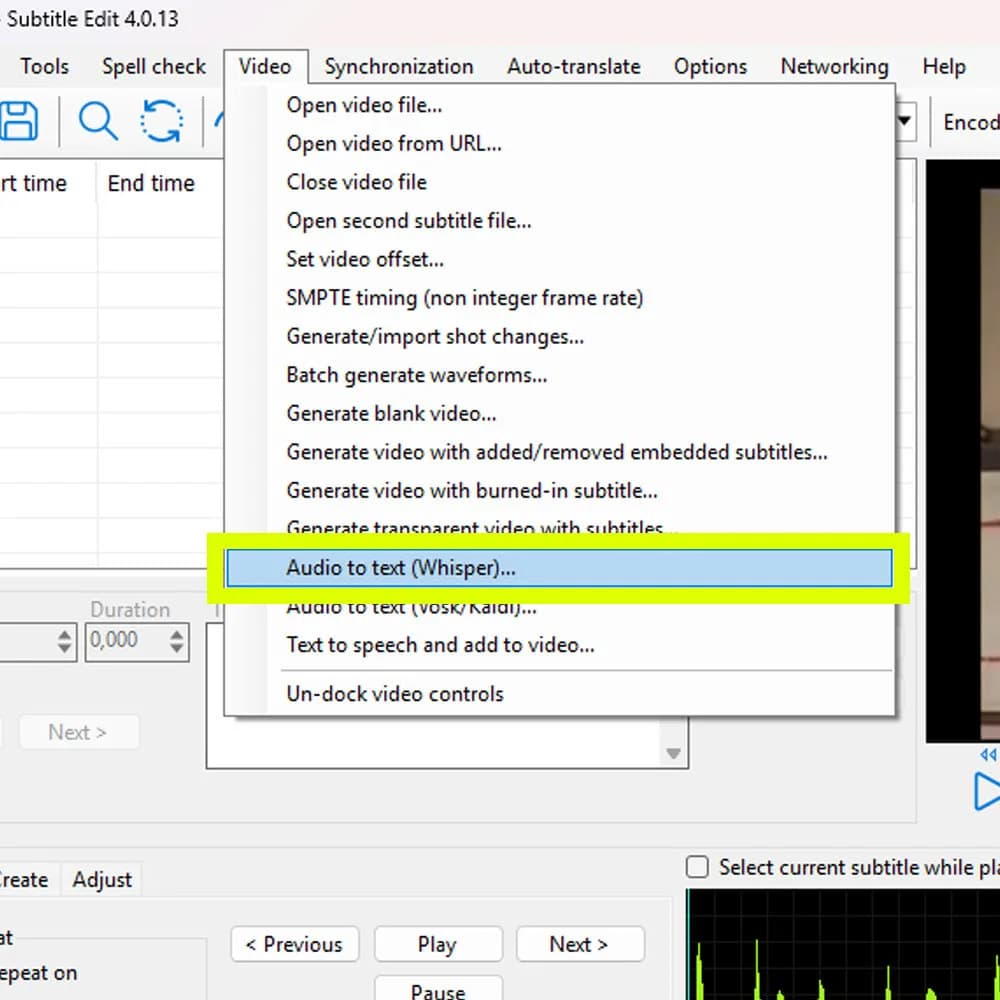
Otevřete Video → Audio to text (Whisper)
- 03
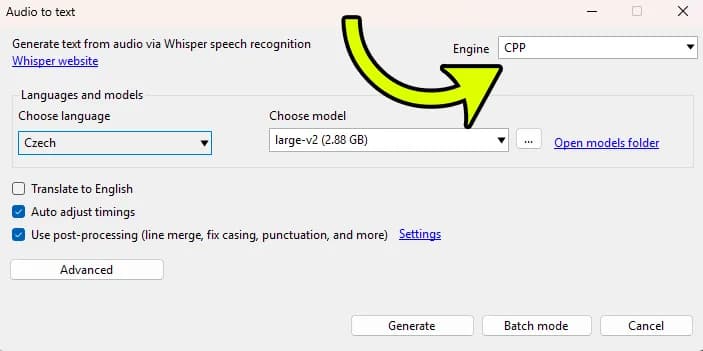
Zvolte engine CPP
- 04
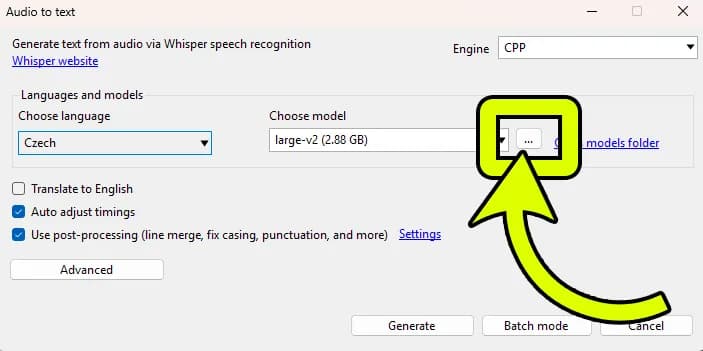
Vyberte a stáhněte model
Pro nejlepší výsledky stáhněte velký model (large).
- 05
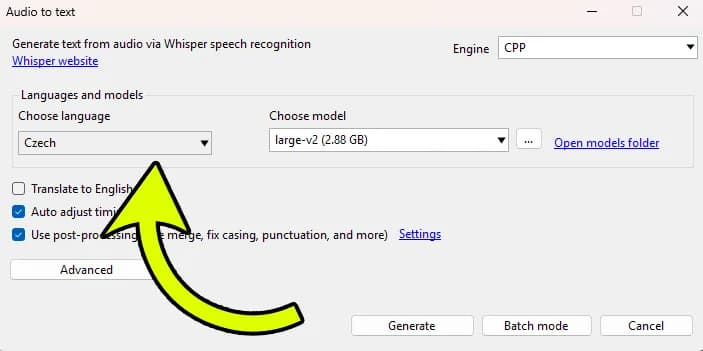
Zvolte jazyk titulků
- 06
Vygenerujte titulky
Pokud už máte načtené video nebo audio, klikněte na Generate a počkejte. Pokud ne, zavřete okno Audio to text, klikněte do prázdného pole pro video a vyberte soubor. Pak znovu otevřete Audio to text (Whisper) v menu Video a spusťte generování. Doba závisí na výkonu počítače a délce záznamu.
- 07
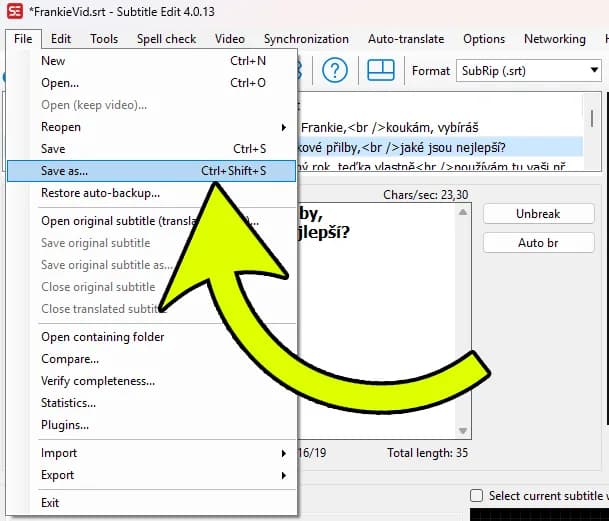
Uložte titulky
Pro import například do Premiere Pro použijte formát .srt.
Tipy na závěr
- Rozložení řádků titulků si můžete upravit v záložce Options.
- V Premiere Pro otevřete panel Text a přes Import načtěte uložený soubor .srt.
Potřebujete pomoct se střihem nebo titulky? Napsat mi